About DwThai.Com 00

DwThai.Com Logo

DwThai.Com

Tip and Trick Dreamweaver

ก่อตั้งเมื่อปีพุทธศักราช ๒๕๔๖


ค้นหาข้อมูลใน DwThai.Com

การ Insert คลิป Video มาแสดงบนเว็บเพจ (HTML5) [Article ID : 120]


เรื่อง : การ Insert คลิปวีดีโอมาใช้งานกับเว็บเพจด้วย Dreamweaver CC

สอบถามกันเข้ามาว่า...
"ต้องการนำไฟล์วีดีโอคลิปเข้ามาแสดงยังหน้าเว็บเพจต้องทำอย่างไร ?"
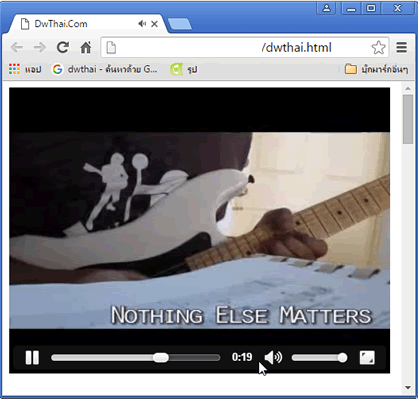
ก็ว่าจะเขียนบทความนี้อยู่เป็นนานสองนาน นั่งค้นหาจะโหลดไฟล์ตัวอย่าง Video สั้น ๆ ในเน็ตก็หาไม่พบ (จะหามาประกอบบทความเป็นตัวอย่างให้ชม) ที่หาพบก็จะเป็นคลิปหนัง xxxx สะส่วนใหญ่ (*-*) เลยยังไม่ได้ทำบทความสอนสะที มาในวันนี้พอจะหาคลิปตัวอย่างได้บ้าง (ก็คลิปเล่นกีตาร์ของตัวเองนี่ละ อิอิ) เลยลงมือเขียนบทความนี้เพื่อให้อ่านกัน *ด้านล่างนี้คือตัวอย่างครับ

วิธีการใส่ไฟล์ Clip วีดีโอแสดงผลกับเว็บเพจด้วย Dreamweaver (HTML5)

Dreamweaver เวอร์ชั่น CC เป็นเวอร์ชั่นที่รองรับ New Feature ต่าง ๆ ที่มีให้ใช้งานใน HTML5 การใช้งานไฟล์ VDO ก็เป็นอีก Feature นึงของ HTML5 ที่ทำให้นักพัฒนาเว็บไซต์ สามารถแทรกหรือใส่ไฟล์วีดีโอลงไปยังเว็บได้โดยง่าย
...สำหรับ Dreamweaver มีขั้นตอนการใช้งานไฟล์วีดีโอโดยใช้ฟีเจอร์ของ HTML5 ดังกล่าว ด้วยวิธีการ ดังนี้

จัดเตรียมไฟล์ข้อมูล

ก่อนอื่นเราต้องมีการจัดเตรียมไฟล์ข้อมูลกันเสียก่อน โดยไฟล์ข้อมูลที่ต้องจัดเตรียม มีดังนี้
- ไฟล์คลิปวีดีโอ ซึ่ง Format ของไฟล์ควรเป็นไฟล์ MP4 เนื่องจากเป็นฟอร์แมทที่รองรับกับ Web Browser เกือบทุกยี่ห้อ
- ไฟล์รูปภาพ โดยเป็นรูปที่จะนำมาทำเป็นภาพ Cover ไว้แสดงก่อนกด Play เพื่อเล่นวีดีโอ

ใช้ Dreamweaver นำไฟล์วีดีโอใส่ลงเว็บเพจ

เมื่อจัดเตรียมไฟล์ข้างต้นแล้ว จากนั้นให้ใช้โปรแกรม Dreamweaver ในการนำไฟล์วีดีโอนั้นมาใช้กับเว็บเพจ โดยมีขั้นตอน ดังนี้
1. นำ Cursor ไปวางไว้ยังตำแหน่งหน้าเว็บพจที่ต้องการให้แสดงวีดีโอ
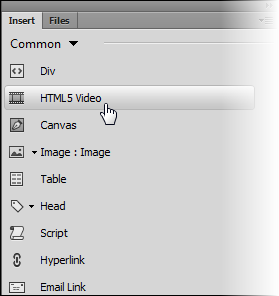
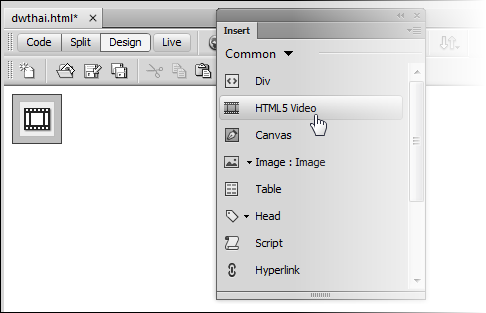
2. จากนั้นเลือกไปที่ Insert -> Common -> HTML5 Video ดังรูป 3. โปรแกรมจะ Insert สัญลักษณ์สำหรับวีดีโอลงเว็บเพจ ดังรูป 4. เลือกที่สัญลักษณ์ในข้อ 3 จากนั้นให้ทำการกำหนดค่าที่ Properties Panel ดังรูป จากรูปข้างต้น มีการกำหนดค่าที่ Properties Panel ดังนี้
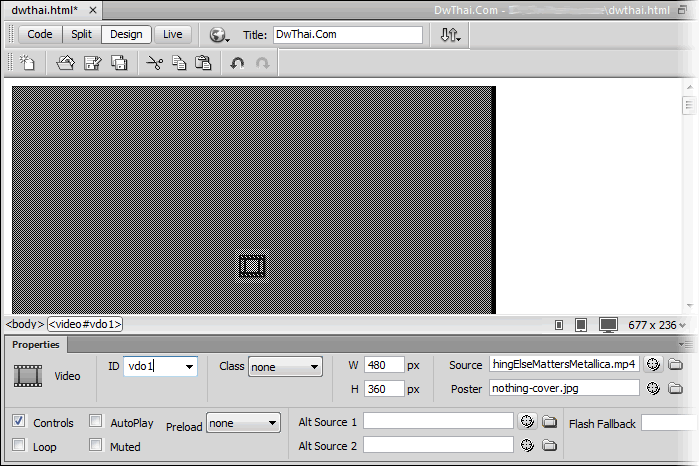
- ID : vdo1 *หรือชื่ออื่นตามต้องการ
- Source : เลือกไปที่ไฟล์วีดีโอที่ได้จัดเตรียมไว้ (MP4)
- Poster : เลือกไปที่รูปภาพที่ได้เตรียมไว้เป็นภาพ Cover ของวีดีโอ

5. เมื่อกำหนดค่าเบื้องต้นดังข้อ 4 ได้แล้ว ทำการ Save และกดปุ่ม F12 เพื่อพรีวิวดูการแสดงผลกับ Web Browser
สำหรับ Option อื่น ๆ ที่ Properties Panel นั้น ให้คุณลองกำหนดค่าด้วยตนเองดูครับ ไม่ยากครับ เพราะชื่อ Option ส่วนใหญ่เราอ่านเข้าใจกันได้ อย่างไรลองใช้กันดู...สวัสดีครับ.
About the Author
Mr.Sittichai Raksasuk

Mr.Sittichai Raksasuk

Sittichai is a Web Developer and Web Technology Instructor for over 10 yrs. He is also a webmaster of dwthai.com and author jQuery with Dreamweaver (2010). DwThai.Com is a website for web developer using Adobe Dreamweaver.

Contact with him : dwthai@gmail.com


บทความอื่นที่คุณอาจสนใจ

การกำหนด Properties หรือคุณสมบัติของตาราง

เรื่อง : การกำหนดคุณสมบัติ หรือ Properties ให้แก่ตาราง (Table) ในบทก่อนได้กล่าวถึงการสร้างตารางไปแล้ว และได้อธิบายถึงกา...  

วิธีการนำรูปภาพเข้ามาใช้งานใน Web Page ด้วย Dreamweaver

เรื่อง : การใส่รูปภาพให้กับ Web Page ด้วยโปรแกรม Dreamweaver การจัดทำ Web Page แน่นอนสิ่งหนึ่งที่จะขาดไม่ได้นอกจากตัวหน...  

การสร้างจุด Link (Text Link)

การสร้าง Link ในแบบ Text Link Link หรือ ลิงค์ เป็นจุดเชื่อมโยงที่ปรากฎบนหน้าเว็บ เพื่อให้ผู้ใช้งานเว็บสามารถคลิกหรือกด...  

การ Insert ไฟล์ Flash Video มาใช้กับเว็บ (FLV)

เรื่อง : การ Insert ไฟล์ Flash Video มาใช้งานกับเว็บเพจด้วย Dreamweaver Dreamweaver สามารถนำไฟล์ Media...  


Copyright ©2003-2019 dwthai.com. All rights reserved.
This website was created by : S.raksasuk.

ติดต่อ DwThai.Com

e-mail : dwthai@gmail.com
mobile: 08-9495-7296

เขียน Guestbook : DwThai.Com

*
*
*