ก่อตั้งเมื่อปีพุทธศักราช ๒๕๔๖
จำนวนบทความขณะนี้
244
บทความ


หนังสือ PHP Web Programming
หนังสือตอนนี้ได้ทำการตีพิมพ์ใหม่แล้ว หากท่านใดสนใจสามารถสั่งซื้อได้ครับ




 เคล็ดลับภาษา PHP สำหรับนักเขียนโปรแกรม
ภาษาพีเอชพี (PHP ย่อมาจาก Hypertext Preprocessor) เป็นภาษาคอมพิวเตอร์ที่ถูกใช้พัฒนาโครงสร้างเว็บไซต์เป็นหลัก เปรียบเสมือนเครื่องยนต์ที่อยู่เบ... เปิดอ่าน

น่าจะมีโปรเเกรมเเจกฟรีด้วย: นายธนสิทธิ์ ศรีเมือง
web สวย มีสาระแน่นครับ แต่ติดตรง webmaster เนี่ยสิ หึ_หึ: RICHTERX

cool website: jane
เยี่ยมมีสาระดีมากครับ เวลาผมมีปัญหาด้านการเขียนเว็บแล้วค้นหาใน Trick แล้วแก้ปัญหาได้ทันที่ หลายครั้งแล้ว: ex
ขอเข้าไปดูก่องนะฮับ: Waffle4U
แห่ะๆ No comment ค่ะ แบบว่า เข้ามาดูเวปเฉยๆ ก้อโอเคนะ อ่านง่าย สบายตาดี คือว่า .... ยังทำ dw ไม่เป็นเลยจ้า อิอิ แต่เด๋ว In my List อยู่น๊ะ ถ้าหัดทำแล้ว จะเข้ามาบ่อยๆ น๊ะ ดีใจมากที่เจอเวปนี้ ขอให้ตั้งใจทำงาน และ มีความสุขมากๆ ค่ะ Hapy New Year 2004: III เอส III
สวัสดีพี่ชาย ที่แสน.... วันนี้แวะมาเยี่ยมเวป จะบอกว่าเห็นด้วยกับหลายๆคนที่ว่า พี่เขียน เวปมาสเตอร์ทอคได้น่าอ่านอ่ะค่ะ น่าจะไปเขียนหนังสือน่ะเนี๊ยะ แต่ที่เข้ามาประจำก็คือมาเรียนรู้เกี่ยวกะ dw จริงๆ แต่เจ้ามาสเตอร์ทอคมันก็เป็นสีสันน่ะ เขียนบ่อยๆก็ดีน่ะค่ะ รู้สึกเหมือนได้คุยกะเจ้าของเวปตลอดดีอ่ะค่ะ: ปาปิญอง
good: prasit
อ่านแล้วเข้าใจง่ายดีกั๋บ เอาไปฝึกทำ ดัดแปลงได้ตามต้องการ: Moo-noi
ดีมากค่ะแต่สมัคยากนิดหน่อยค่ะ: pawinee sririt
จาก \"ผู้หญิงถือร่ม\": สมรรถ
ทางที่ดีที่สุด ก็ อย่า เข้าใกล้เลย ไม่ว่าร่มหรือ
ผู้หญิง ปลอดภัยที่สุด เชื่อดิ
อยากสร้างระบบ เวลาที่มีคนสมัครสมชิกใหม่ แล้วอยากให้สร้างโฟเดอร์สำหรับเก็บรูปภาพและไฟล์Indexของแต่ละคน อัตโนมัติ ต้องทำอย่างไรครับ: cool
ขอฝากตราประทับไว้ที่สมุดนี้ด้วย ! มาเอาฟามรู้จากเวปนี้ไว้เยอะแล้ว...: mcusongkhla.com
เว็บนี้ให้ข้อมูลและความรู้ดีมากคับ ถ้าผมไม่ได้เว็บจริง ๆ แล้วคงแย่เลยนะ คับป๋ม ส่วนข้อมูลก้อทันสมัยตรงตามกลุ่มผู้ใช้และการอะพเดรดข้อมูลก้อสม่ำเสมอสมแล้วที่เป้นเว็บสอนคนทำเว็บ ด้วยความเคารพอย่างซึ่งใจที่ได้ข้อมูลดีดี จากเว็บแห่งนี้: ไท
เวปที่ยอดเยี่ยมอีกเวปนึง ขอให้ทำหน้าที่ต่อไป: Ju_long
เห็นคนเขียนสมุดเยี่ยมให้ที่ พยายามดอทคอม เลยมาเยี่ยม ทัท่ยนครับ: Tanapolchk
ขอให้เว็บนี้อยู่คู่สังคมไทยไปนาน ๆ นะครับ
สอนเข้าใจมาก * :)): BB
ลอง search ดูครับ ตอนนี้มีปัญหาเกี่ยวกับการเชื่อต่อ ดาต้าเบส นิดหน่อย เลยกะว่าจะมาหาข้อมมูล แต่ก็ได้ script ที่ดีๆ เยอะเลย อิอิ: boyy
เว็บออกแบบสวยครับ โหลดเร็วดีด้วย: natthavat28
แต่น่าจะเ scripts พวกเว็บบอร์ด Poll อื่นๆที่คนไทยทำเองแล้วน่าใช้มาลงให้โหลดด้วยนะครับ
ขอบคุณ เป็นประโยชน์มากครับ เว็บท่าน: ฅนวัด
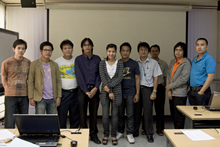
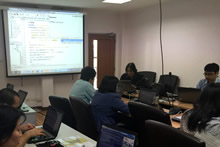
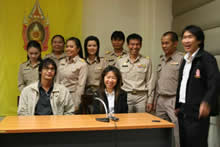
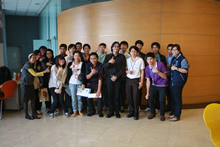

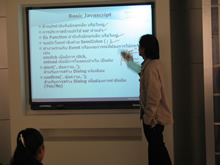
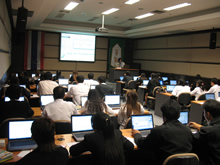
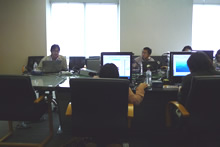
ภาพส่วนหนึ่งจากการไปบรรยายฝึกอบรมให้แก่หน่วยงานต่างๆ

Copyright ©2003-2024 dwthai.com. All rights reserved.
This website was created by : S.raksasuk.
Post It Version.