ก่อตั้งเมื่อปีพุทธศักราช ๒๕๔๖
จำนวนบทความขณะนี้
244
บทความ


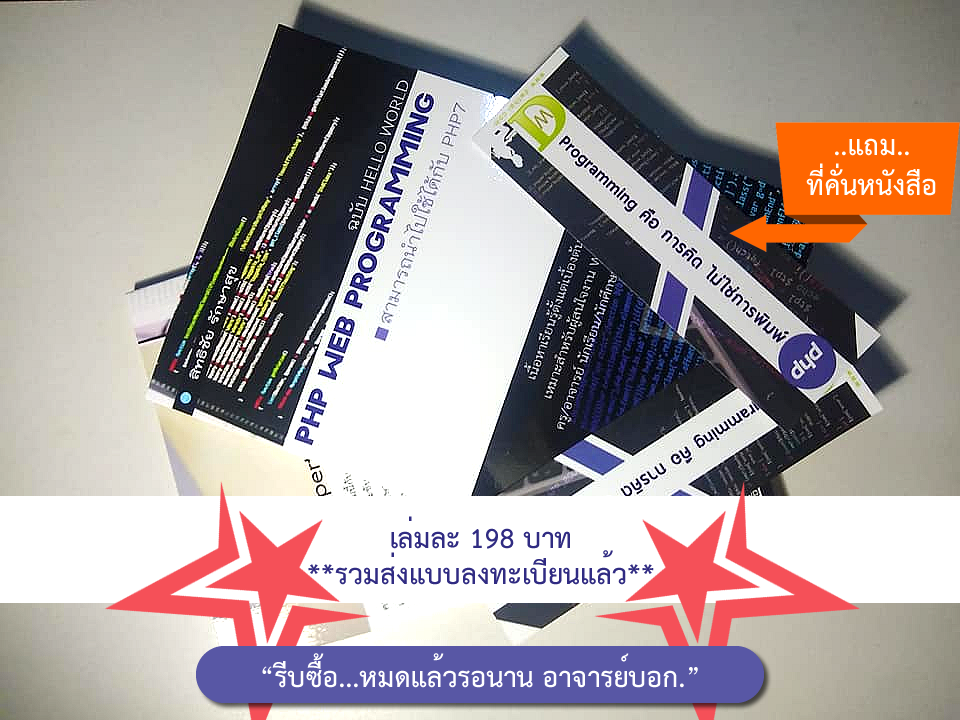
หนังสือ PHP Web Programming
หนังสือตอนนี้ได้ทำการตีพิมพ์ใหม่แล้ว หากท่านใดสนใจสามารถสั่งซื้อได้ครับ



 เคล็ดลับภาษา PHP สำหรับนักเขียนโปรแกรม
ภาษาพีเอชพี (PHP ย่อมาจาก Hypertext Preprocessor) เป็นภาษาคอมพิวเตอร์ที่ถูกใช้พัฒนาโครงสร้างเว็บไซต์เป็นหลัก เปรียบเสมือนเครื่องยนต์ที่อยู่เบ... เปิดอ่าน

ขอบคุณครับ สำหรับความรู้ ผมตั้งใจจะทำ web ขึ้นมาสักเว็บนึง เป็นโครงการค่อนข้างใหญ่นะครับ เคยไปเรียน dreamweaver มาแล้ว แต่ลืมไปหมด ต้องมานั่งอ่านหนังสือกันใหม่ แล้วก็ได้เว็บนี้ล่ะครับ เป็นครูสอน: mr.yong
เป็นเว็บที่ดีมาๆเลยครับ ขอบคุณจริงๆครับ
ดีๆ คับ ชอบๆ หุหุ: Fox`Za
แต่ webmaster กวนจัง ไม่กด 1 click ไม่ช่วยเรา หุหุ อย่าแบนผมมมมมมมมมน่ะ

ชอบๆๆๆ......จากที่ไม่เคยรู้อะไรเลยก็ได้รู้อะไรใหม่ๆ จากที่นี่เยอะเลย ไว้จะพยายามหาลูกเล่นมาแลกเปลี่ยนมั่งนะ (แม่สอนว่าไม่ให้รับฝ่ายเดียว...ต้องเชื่อแม่ๆ): nuch
This is cool web and gave me knowledge: aa
ทำไมเวลาเข้าไปโพสพี่ต้องให้มันจำชื่อของคนโพสเอาไว้ด้วยหล่ะค่ะ: puliko
เวลาไปใช้ที่ร้านเน็ตแล้วคนอื่นมาใช้ต่อมันก็เป็นชื่อเราสิค่ะ ทั้งที่เราไม่ใช่คนโพส ไม่ทราบว่าพี่มีข้อคิดเห็นยังไงบ้างค่ะ
ยังไงก็ตอบมาบอกด้วยนะค่ะ
ขอบคุณ 5555555555555555 5555555555555555: ชาeนิa=uม
ดีมากค่ะแต่สมัคยากนิดหน่อยค่ะ: pawinee sririt
เป็นเว็บที่มีประโยชน์มากๆ: jay
จะเป็นกำลังใจให้นะคะ
ขอบคุณค่ะ
ขอเข้าไปดูก่องนะฮับ: Waffle4U
ขอชมจากใจจริงเลยครับ สุดยอด ทั้งในเนื้อหาที่อ่านง่าย เข้าใจได้ ทำได้จริง ทั้งความสวย งามของเว็บที่ทำขึ้น: ek
ดีมากก ครับ ขอบอกกกกกก...
มีเอกลักษณ์ จุดเด่นที่เป็นแบบอย่าง น่าสนใจ น่าศึกษาค้นคว้า ให้ประโยชน์ที่เป็นจริง: นิเวศ
ฉันหามานานแล้ว: nafalyala
เป็นเว็ปที่ให้ความรู้แก่ programerที่ดีเว็ปหนึ่ง ผมได้รู้เรื่องที่ผมอยากรู้เข้าพอดีที่นี่ขอบคุณครับและหวังว่าจะให้ความรู้ที่ดีต่อไปและพัฒนาเรื่อยๆนะครับ: zent
เวบเจ๋งมากเลย titang_za@hotmail.com: ต่าง
ทำไมเวลาตอบคำถาม แล้วใน dwthai มีอธิบายเอาไว้แล้ว ทำไมคุณเว็บมาสเตอร์ไม่ทำ link ไปหาหน้าที่มีเนื้อหาเกี่ยวกับคำถามนั้นๆเลยล่ะค่ะ จะได้ง่ายต่อการค้นหาและเป็นการตอบคำถามที่ดีกว่านะค่ะ แทนที่จะตอบว่าให้ไปดูที่ไหน ก็เปลี่ยนเป็นลองคลิกที่ link ข้างล่างนี้ดูนะครับ: puliko
ดีมากค่ะได้ความรู้เพิ่มมากขึ้นจะเข้ามาศึกษาเรื่อยๆ อยากจะหัดทำเวบไซด์เป็นบ้าง: nam
สวยๆ จัดเวบได้เป็นระเบียดเข้าใจง่าย และเนื้อหาก็ดีมากด้วยครับ ผมว่า น่าจะเอาเรื่องของโปรแกรม Flash MX มาลงด้วยนะครับ ผมอยากใช้เป็นบ้าง: อิอิ
บทความเป็นประโยชน์มากเลยค่ะ อยากเจาะลึกขั้น advance ให้หน่อย หาหนังสือที่เป็นรายละเอียดขั้นลึกไม่ได้เลยน่ะค่ะ ขอบคุณคะ: SL
ดีมากเลยๆๆๆๆๆ: mk
อยากเก่งอย่าง webmaster จัง: ดวงพร
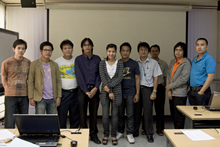
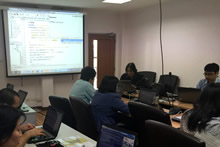
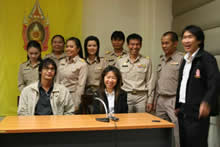
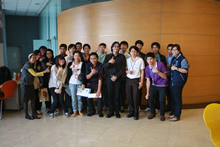
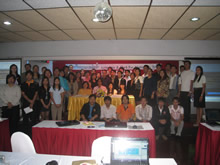
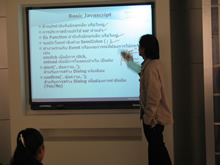
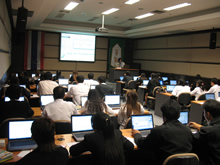
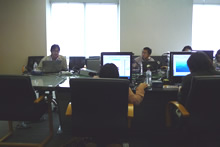
ภาพส่วนหนึ่งจากการไปบรรยายฝึกอบรมให้แก่หน่วยงานต่างๆ

Copyright ©2003-2024 dwthai.com. All rights reserved.
This website was created by : S.raksasuk.
Post It Version.