ก่อตั้งเมื่อปีพุทธศักราช ๒๕๔๖
จำนวนบทความขณะนี้
244
บทความ


หนังสือ PHP Web Programming
หนังสือตอนนี้ได้ทำการตีพิมพ์ใหม่แล้ว หากท่านใดสนใจสามารถสั่งซื้อได้ครับ




 เคล็ดลับภาษา PHP สำหรับนักเขียนโปรแกรม
ภาษาพีเอชพี (PHP ย่อมาจาก Hypertext Preprocessor) เป็นภาษาคอมพิวเตอร์ที่ถูกใช้พัฒนาโครงสร้างเว็บไซต์เป็นหลัก เปรียบเสมือนเครื่องยนต์ที่อยู่เบ... เปิดอ่าน

ยังงอนไม่หายเลยนะ หลานป้า อย่าเพิ่งหมดกำลังใจซิ ิิก็แค่คนๆเดียว อย่ายอมให้เขามามีอิทธิพลเหนือจิตใจเรา ยังมีน้องๆอีกหลายๆคน ต้องการความช่วยเหลือจากหลานอยู่ การทำความดีมันทำยาก แต่การทำสิ่งที่ไม่ดีมันง่ายนิดเดียว: ป้ามะอิ๊
อย่าท้อแท้ หรือหมดกำลังใจ กลับมาเป็นโจมโหดของน้องๆต่อไปดีกว่า เชื่อป้าเหอะ

เนื้อหาดีมากครับเวบนี้ update บ่อยด้วย อ่านตรง wm talk บ่อยสุดเลยผม: Azeroth
อยากทราบว่า โปรแกรม Dreamweaver นี้เราสามารถ ดาวน์โหลดจากอินเตอร์เยตได้เลยรึเปล่าครับ: ta
หึ ทีแรกผมก็ไม่นึกว่าการสร้างโฮมเพจส่วนตัวมันจะยากมากมายอะไรปานนั้น แต่พอยิ่งอ่านบทความต่างๆ ในเวบนี้ ยิ่งรู้สึกว่ามันต้องหาความรู้เพิ่มมากกว่า แค่เอารูปโชว์ให้คนอื่นดู ดูท่าจะยังไม่พอซะแล้ว: Terry Zhou
สักวันผมอย่างจะเก่งอย่างคุณให้ได้จัง
ขอบคุณสำหรับคำชี้แนะและคำถากถางครับ
บังเอิญว่าหลงเข้ามา ไม่น่าเชื่อเนื้อหาตรงใจ แต่งงงงนิดนึง แต่อ่านไปอ่านมาก็ปาเข้าไปสามชั่วโมงแล้ว ฮ่าๆๆๆ ขอบคุณมากนะครับสำหรับความรู้: komed
ดีใจที่มีเว็ปนี้ให้อ่านและศึกษา เพื่อพัฒนาตนเองต่อไป: สมเกียรติ
ควรจะมีการ update tricks บ่อยๆ เพื่อให้ทันกับความต้องการของผู้ใช้: satoshi
ช่วยแปลวิธีการใช้ Dream 2004 ให้เป็นภาษาไทยหน่อยครับ เพราะต้องไปแข่งยังไม่รู้จักใช้เท่ารัยเลย ขอบคุณครับ: นายเกวียนไท สุดสังข์
น่าจะให้Load โปรแกรมต่างๆเลยนะครับ ทีเหลือดีแล้ว: ชัยวัฒน์ ก่อเกียรติงาม
เป็นเวปไซต์ที่ดีมากให้ความรู้ต่าง ๆ มากมาย และนำไปใช้ในชีวิตประจำวันได้: น้องดาว
สวัสดีค่ะ คุณเวปมาสเตอร์: ปีศาจ
เข้ามาอ่านบทความในเวปคุณได้สักครั้งสองครั้ง เห็นว่า เนื่อหามีประโยชน์และง่ายต่อการทำความเข้าใจ คิดว่าคงจะได้คลิกเข้ามาบ่อยๆ
มีบางครั้งที่ลิงค์เข้าไปที่หน้าบทความ แล้วหน้าไม่เลื่อนตามที่ต้องการค่ะ จะมีอาการเด้งกลับมาด้านล่างอยู่บ่อยๆ รบกวนดูหน่อยนะคะ ถ้าดิฉันเข้าใจผิด ต้องขออภัยค่ะ
ว่าแล้วสุดท้าย ก็คงต้องขอบคุณที่สร้างเวปนี้มาให้มือใหม่นะคะ
ขอบคุณค่ะ
ทำไมเวลาตอบคำถาม แล้วใน dwthai มีอธิบายเอาไว้แล้ว ทำไมคุณเว็บมาสเตอร์ไม่ทำ link ไปหาหน้าที่มีเนื้อหาเกี่ยวกับคำถามนั้นๆเลยล่ะค่ะ จะได้ง่ายต่อการค้นหาและเป็นการตอบคำถามที่ดีกว่านะค่ะ แทนที่จะตอบว่าให้ไปดูที่ไหน ก็เปลี่ยนเป็นลองคลิกที่ link ข้างล่างนี้ดูนะครับ: puliko
Thanks for your Contact us scripts. I have used that php scripts on my website. It work great!: unh
สวัสดีอาจารย์ ขอบคุณมั๊กๆ คะเพิ่งจะเข้าใช้บริการดาวน์โหลดโปรแกรมได้สองวันเอง เป็นเว็บที่ให้ความรู้ทางเทคนิคเพิ่มเติมเยอะแยะมากมาย เก๋ดาวน์โหลดโปรแกรมและเทคนิคที่คุณสอนเอาไปใช้เติม ทำให้เว็บสวยงามและดูเป็น Pro มากขึ้น ตอนกำลังฝึกทำ web board ถ้าทำสำเร็จจะฝาก link เอาไว้ให้ชมเชยนะค่ะ: เก๋
ขอบคุณค๊า
เก๋
ขอบคุณครับ สำหรับความรู้ ผมตั้งใจจะทำ web ขึ้นมาสักเว็บนึง เป็นโครงการค่อนข้างใหญ่นะครับ เคยไปเรียน dreamweaver มาแล้ว แต่ลืมไปหมด ต้องมานั่งอ่านหนังสือกันใหม่ แล้วก็ได้เว็บนี้ล่ะครับ เป็นครูสอน: mr.yong
เป็นเว็บที่ดีมาๆเลยครับ ขอบคุณจริงๆครับ
เป็นเวปที่ทำข้อมูลได้ดีมากเท่าที่เคยเห็นมา...(รึว่าเราอ่อนก็ไม่รู้) ยังไงก็คงความสุดยอดแบบนี้ตลอดไปนะครับพี่..ขอเป็นกำลังใจ: อมรินทร์ ตระกูลดี
Nice to meet you.: Kantima
i begin to use dreamweaver. so glad to learn more on your web.: wanchai L.
many thanks.
wanchai
อยากทราบว่าค่าใช้จ่ายในการปรับปรุงหน้า Homepage จะอยู่ที่ประมาณเท่าไหร่คะ เพราะเรามีหน้า Webpage ของเราอยู่แลเว แต่อยากเพิ่มเติมลูกเล่นน่ะค่ะ: odst maker co.,ltd
ดีมากเลยค่ะ...รู้จักดรีมมากขึ้นก็จากเวปนี้แหละค่ะ..เลยเข้ามาบ่อยมากๆเลยหละ...ได้ทิปและเทคนิคดีๆไปเยอะเลยค่ะ....: ู^_*
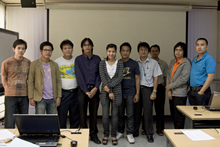
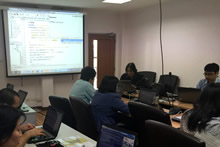
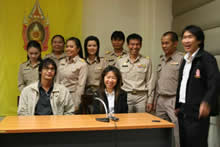


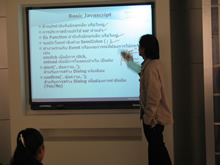
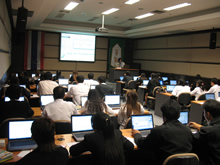

ภาพส่วนหนึ่งจากการไปบรรยายฝึกอบรมให้แก่หน่วยงานต่างๆ

Copyright ©2003-2024 dwthai.com. All rights reserved.
This website was created by : S.raksasuk.
Post It Version.