ก่อตั้งเมื่อปีพุทธศักราช ๒๕๔๖
จำนวนบทความขณะนี้
244
บทความ


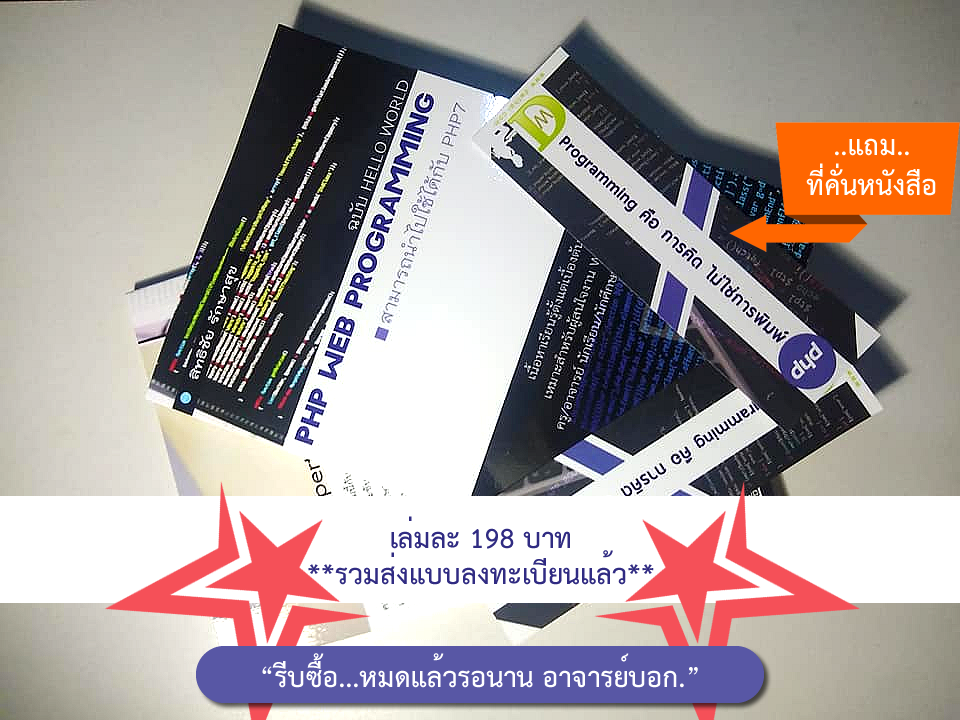
หนังสือ PHP Web Programming
หนังสือตอนนี้ได้ทำการตีพิมพ์ใหม่แล้ว หากท่านใดสนใจสามารถสั่งซื้อได้ครับ



 เคล็ดลับภาษา PHP สำหรับนักเขียนโปรแกรม
ภาษาพีเอชพี (PHP ย่อมาจาก Hypertext Preprocessor) เป็นภาษาคอมพิวเตอร์ที่ถูกใช้พัฒนาโครงสร้างเว็บไซต์เป็นหลัก เปรียบเสมือนเครื่องยนต์ที่อยู่เบ... เปิดอ่าน

ชอบเวบนี้มากๆครับ ติดตามมาตั้งนานแล้ว บางทีความรู้ที่ไปหาที่ไหนก็ไม่มี ถ้าที่นี่ไม่มีก้รบกวนเวบมาสเตอร์เสียเลย หุๆๆๆ ยังไงขอให้เวบนี้ให้ความรู้แก่เราๆท่านๆต่อไปละกันนะครับ: เอครับ
ผมต้องขอโทษพี่เว็บมาสสะเตอร์ด้วยครับที่นำข้อมูลไปแล้วไม่แจ้ง ขอโทษมากๆครับ เอาเป็นว่า ในเว็บบอร์ด ข้อไหนที่ผมตอบได้ผมจะช่วยตอบละกันครับ: tee#
แม้ว่าความรู้จะไม่ยังน้อย ผมชื่อ tee หรือ tee# ครับ ขอโทษอีกครั้งครับ

โอ้ยคิดไม่ออกเลย ทำไงดี เว็บมาสเตอร์ ช่วยหน่อยสิฮ่ะ คือ EIS น่ะ ค่ะ จะโหลดเข้าไปในเว็บพื้นฐานน่ะให้ทำไงค่ะ นี่ไม่เข้าใจเลย น้า อยากรู่ อยากรู้ จังเลย: aom
การจัดเนื้อหาของเวบเป็นระบบดี แต่น่าจะเพิ่มเทคนิคการเขียนเวบอีกนิด ฝากชมคนตอบกระทู้ด้วย ตอบเร็วมาก ให้คำปรึกษาที่ดี แม้จะมีตอบกวน ๆ บ้างนะ อย่างอื่นก้อโอเคแล้ว: เหมียว
สุดท้ายยังไงก้เข้าไปเยี่ยมชมเวบที่เราเขียนเองด้วยนะ ควรจะเพิ่มเติมตรงไหน ฝีมือเป็นงัย ได้ที่ http://www.taksininfotech.com/
ดีจัยด้วยที่หน้าเว็บมีความน่าสนจัยขึ้น เยี่ยมากคะ: min
อยากให้เว็บมาสเตอร์ อารมณ์ดีคะ อยากเห็นรอยยิ้ม อยากฟังเสียงหัวเราะ นะคะ
แถบโลโก้ด้านบนเว็บคุณใหญ่จัง.บางๆกว่านี้น่าจะสวยน๊ะ..//ถามหน่อยดิ เวลาเอาเมาท์ไปชี้ที่เมนู แล้วมีข้อความอธิบายเปิดออกมา ทำไงอ่ะ เช่นชี้ที่Guestbook ก็มีข้อความว่า ติ-ชมเรา: mocto
Xjxjjdxddjdjsjddjdj: Fidjdnsnsshsjssjjjs
เจ๋งและฮะ พี่บิ๊ก ช่วยกรุณานำเนื้อหาดีๆมาสนองตัณหาพวกเราต่อไปนะครับ: pang
เว็บดีมากครับ ติดตามดูอยู่ตลอด ตอนนี้ผมก็กำลังฝึกทำเว็บอยู่ บทความ dreamweaver ของที่นี่ช่วยได้เยอะเลยครับ และส่วนตัวชอบเนือ้หาใหม่ของ css design ครับ กำลังรอคอยการอัพเดตอยู่นะครับ หวังว่าคงจะสร้างเนื้อหาดีๆ อย่างนี้ต่อไปเรื่อยๆ ครับ: Jackie
,มี สาระ น่า สนใจ มาก ครับ เป็นกำลังใจ ให้นะครับ: เค จัง
ป้าเขียนสมุดเยี่ยมให้แล้วนะ ขอชมว่าหลานทำเว็บได้ยอดเยี่ยม มีเนื้อหาสาระเหมาะสำหรับผู้ที่สนใจในการพัฒนาตัวเอง ได้แนะนำครูที่โรงเรียนให้มาเยี่ยมเว็บหลานแล้ว ป้าจะพยายามมาเยี่ยมบ่อยๆจ๊ะ: ป้ามะลิ
เป็นไรที่ดีมักๆเลยครับขอบอกว่าชอบมั่กๆ: สราวุธ แสงหิรัญ
อิอิ หวัดดีสหาย ทำเว๊ปกราฟฟิกสวยมาก แปลกใหม่ดี เป็นเว๊ปที่ให้ความรู้ อะไรใหม่ๆดี: สมบัติ
เนื้อหาดีค๊: Ta
เป็นประโยชน์อย่างมากเลยครับ: jamorn
อยากให้มีการทำคอนเทคส์ลิส icq บ้างคะ: สุคนธา
เพิ่งจะรู้มี wep ดี๊ดี ..... อย่างนี้ด้วยโดยไม่มีการหวงความรู้ เลย: srp
นายแน่มากขอบอก ขอบคุณมากนะที่เสียสละเวลานำความรู้มาเผยแพร่ให้คนที่สนใจได้ความรู้
อยากทราบว่าถ้าผมติดตั้ง IIS แล้วทดสอบที่เครื่องแม่เปิดเวปที่ตั้งค่าไว้ได้แต่พอเปิดที่เครื่องลูกต้องทำอะไรเพิ่มเติมอีกครับถึงจะสามารถทดสอบเวปที่ผมเขียนข้อความทดสอบไว้ได้ผม ช่างน้อยลองทำ: jo
เป็นเว็บที่ทำได้ดีมากครับได้ความรู้มากดีครับแต่จะเหมาะกับพวกระดับสูงมากกว่าคนที่ไม่มีพื่นฐานเลยก็จะไม่รู้เรื่องอยากให้สอนพื้นฐานให้มากกว่านี้ครับ: ddd
ขอบคุณครับ
ฮ่ะ ๆ: aof2thebest
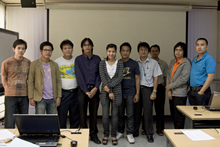
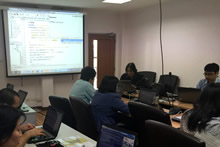
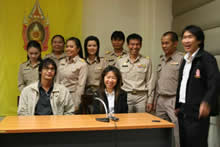
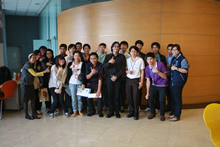
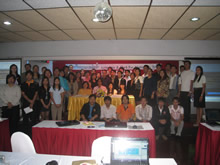
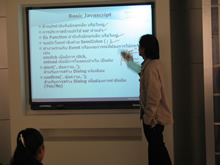
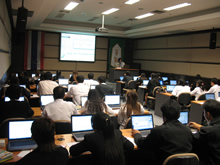
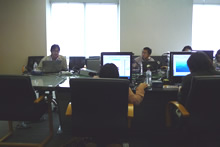
ภาพส่วนหนึ่งจากการไปบรรยายฝึกอบรมให้แก่หน่วยงานต่างๆ

Copyright ©2003-2024 dwthai.com. All rights reserved.
This website was created by : S.raksasuk.
Post It Version.