ก่อตั้งเมื่อปีพุทธศักราช ๒๕๔๖
จำนวนบทความขณะนี้
244
บทความ


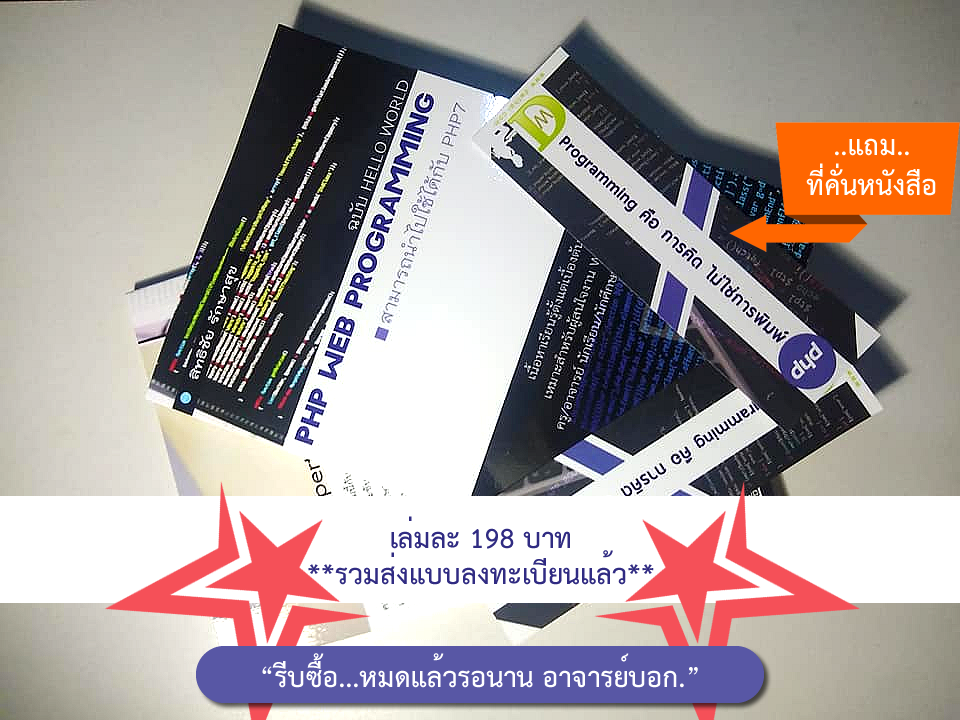
หนังสือ PHP Web Programming
หนังสือตอนนี้ได้ทำการตีพิมพ์ใหม่แล้ว หากท่านใดสนใจสามารถสั่งซื้อได้ครับ



 เคล็ดลับภาษา PHP สำหรับนักเขียนโปรแกรม
ภาษาพีเอชพี (PHP ย่อมาจาก Hypertext Preprocessor) เป็นภาษาคอมพิวเตอร์ที่ถูกใช้พัฒนาโครงสร้างเว็บไซต์เป็นหลัก เปรียบเสมือนเครื่องยนต์ที่อยู่เบ... เปิดอ่าน

เว็บดีสุดยอดค่ะ ให้ความรู้ได้ดีมาก Search หาเว็บอื่น ๆ มาหลายเว็บแล้ว ไม่ค่อยได้ประโยชน์เท่าไหร่: ส้ม
แต่เว็บนี้ มีประโยชน์ ให้ความรู้ เว็บมาสเตอร์ก็ให้ความช่วยเหลือดีมากๆๆๆเลยค่ะ อยากให้พัฒนาเว็บไปเรื่อย ๆ เลยนะคะ ให้ความรู้น้อง ๆ ต่อไปค่ะ
สีเว็บสวยดีข้อ ดูเรียบง่ายธรรมดา แต่เนื้อหาเยอะมาก อธิบายละเอียด --ยาวเลย แอะ แอะ... design แบบกันเองดีเจ้าคะ ถ้ามีเนื้อหาเกี่ยวกับด้านอื่นด้วยจะเจ๋งมากเลยนะคะ เช่น ด้านคอมทั่วไป ให้ **** เลย พอไหม เว็บมาสเตอร์หน้าหม้อ(ล้อเล่นคะ) ขอให้เว็บหน้าสนใจและมีเนื้อหาที่น่าอ่านเพิ่มขึ้นเรื่อยๆอย่างนี้ตลอดไปนะคะ .......เข้ามาเยี่ยมชมเรียบร้อยแล้วนะคะ: แคทตาโต
ขอบคุณ ที่เขียนเว็บดี ๆ อย่างนี้นะค่ะ อยากบอกว่ามันช่วยได้มากเลย: ชมพูนุท จุ้ยศรีแก้ว
สำหรับคนที่ไม่มีปัญญาซื้อหนังสืออ่านค่ะ แหะ ๆ ล้อเล่น หมายถึง สำหรับบางคน การศึกษาแบบนี้ง่ายกว่าการอ่านหนังสือบางเล่มเยอะ สำหรับคนที่ไม่รู้อะไรเลยเนี่ยะ จะรู้ได้ยังไงกัน ว่าหนังสือเล่มไหนง่าย เล่มไหนยาก
ปล . รักทีมงานทุกคนเลยค่ะ ห้ามปิดเว็ปนะ

เซ็บนี้ดีมากมายขอรับ: ~T@P6/8~
ถ้ามีให้สมัครสมาชิก ขอสมัครเป็นคนแรกน้าคับ
(เอ... หรือว่ามีแล้วขอรับแหะๆ )
ขอบคุณค่ะ ดีดี: วราภรณ์ แซ่อึ้ง
ขอเข้าไปดูก่องนะฮับ: Waffle4U
การจัดเนื้อหาของเวบเป็นระบบดี แต่น่าจะเพิ่มเทคนิคการเขียนเวบอีกนิด ฝากชมคนตอบกระทู้ด้วย ตอบเร็วมาก ให้คำปรึกษาที่ดี แม้จะมีตอบกวน ๆ บ้างนะ อย่างอื่นก้อโอเคแล้ว: เหมียว
สุดท้ายยังไงก้เข้าไปเยี่ยมชมเวบที่เราเขียนเองด้วยนะ ควรจะเพิ่มเติมตรงไหน ฝีมือเป็นงัย ได้ที่ http://www.taksininfotech.com/
เป็นแนวความคิดที่ดี แต่ขอติอีกอย่างอยากให้เอาอะไรที่เกี่ยวกับการทำเว็ป Dream มาลงให้หมดเพราะเวลาที่คนทำเว็ปจะได้มาเอาจากที่นี้แห่งเดียวไม่ต้องไปหาจากแหล่งอื่น: ธีรพล ตะกรุดสงค์
สนจัยเรื่องสคริปค่ะ ติดตามอยุ่นะคะ ออกตอนใหม่ๆ มาเร็วด้วยนะคะ ขอบคุนมากค่ะ: Nuch
ดีครับผมคนที่คุยmsnกับคุณตอนเย็นผมชอบบทความในเว็บคุณมากเลยสัญญาว่าจะเข้ามาอ่านเลื่อยๆ: รุต
ขอบคุณมากค่ะ กำลังหาวิธีสร้าง guestbook อยู่เลย: wun
ขอบคุณที่รับเข้า Post-iT ครับ.: Mr.Den
ขอบคุณมาก..สำหรับบทความดีๆนะครับ: ตั้ม ชัชพัช
ดีใจที่ได้อ่านเว็บดีๆ มีสาระแบบนี้ครับ: เรียกผมว่า Adios
ขอบคุณที่ทำเว็บดีๆ แบบนี้เพื่อคนไทย
ขอบคุณสำหรับเทคนิคทุกอย่างที่นำมาสอนให้
ขอบคุณจริงๆ ครับ
ด้วยคารวะ
Adios
ขอชื่นชม และเป็นกำลังใจให้อาจารย์นะครับ ที่เอาความรู้มาเผยแผ่ ให้กับผู้คน: อานุภาพ
สุดยอดของการสอนเลยคับ: เรืองฤทธิ์ ทิมวัฒน์
ผมชอบ DwThai.com กับ webthaidd.com ติดตามเนื้อหาสาระใน web ทั้ง 2 นี้มาประมาณ 3ปีอย่างต่อเนื่อง ให้ความรู้เนื้อหาสาระดีมาก เป็น web ชั้นแนวหน้าอยู่ในอันดับ1-2 ของประเทศไทยในการให้ความรู้เนื้อหาสาระดีๆ ก็ว่าได้ และอยากให้ web นี้อยู่กับชาว IT ไปนานๆ ตลอดไป ยอมรับว่าอาจารย์สุดยอดจริงๆ: รายู
เว็บเยี่ยมมาก สุดยอด: yo
และขอขอบคุณที่เผยแพร่ ความรู้ทางกับสาธารณชน
webmaster
www.bcnlp.ac.th
เว็ปสวยค่ะอยากเก่งจางเลย: หลิน
ดีมาก ๆ สามารถหาความรู้ใหม่ ๆได้ด้วยตนเอง: วสันต์ หาญแก้ว
ผมกำลังศึกษาอยู่สาขาคอมพิวเตอร์ และชอบศึกษาหาความรู้ด้วยตนเอง และศึกษาการสร้าง Web อยู่ครับ
***ผมอยากได้หนังสือที่เข้าใจง่าย ทั้งการสร้าง Web และการเขียนโปรแกรม อย่างที่ท่านทำบทความมีไหมครับ หาชื้อได้ที่ไหนครับ ขอบคุณมากครับ
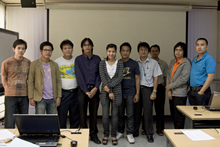
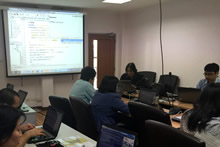
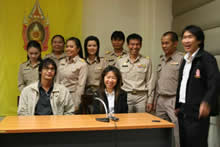
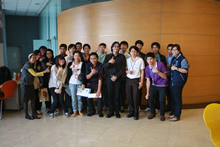
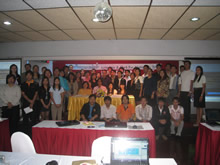
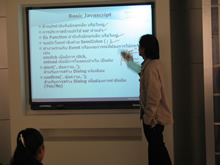
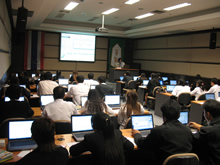
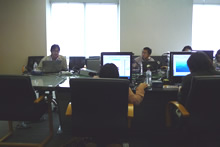
ภาพส่วนหนึ่งจากการไปบรรยายฝึกอบรมให้แก่หน่วยงานต่างๆ

Copyright ©2003-2024 dwthai.com. All rights reserved.
This website was created by : S.raksasuk.
Post It Version.