ก่อตั้งเมื่อปีพุทธศักราช ๒๕๔๖
จำนวนบทความขณะนี้
244
บทความ


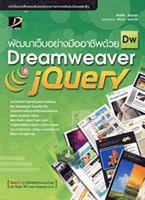
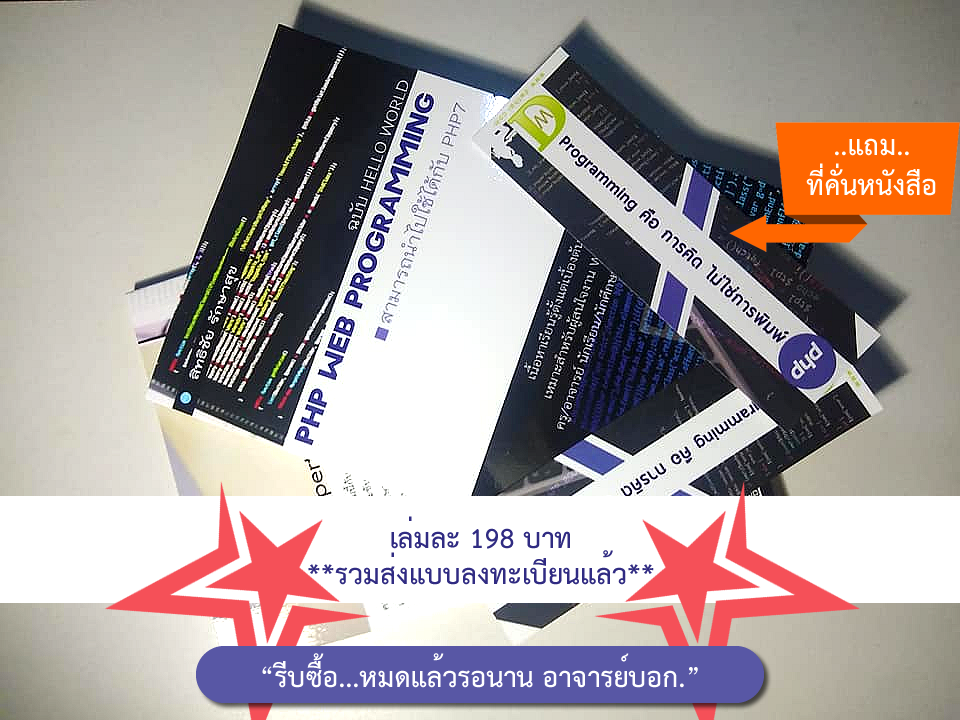
หนังสือ PHP Web Programming
หนังสือตอนนี้ได้ทำการตีพิมพ์ใหม่แล้ว หากท่านใดสนใจสามารถสั่งซื้อได้ครับ



 เคล็ดลับภาษา PHP สำหรับนักเขียนโปรแกรม
ภาษาพีเอชพี (PHP ย่อมาจาก Hypertext Preprocessor) เป็นภาษาคอมพิวเตอร์ที่ถูกใช้พัฒนาโครงสร้างเว็บไซต์เป็นหลัก เปรียบเสมือนเครื่องยนต์ที่อยู่เบ... เปิดอ่าน

ดาวน์โหลดอะพาเช่: เจน
สวยดี ไม่เหมือนใคร และให้ความรู้สำหรับคนเริ่มหัดทำweb ทุกคนที่เข้ามาชม ดีมากครับ: rong
พัฒนาโปรแกรมอ่าน QR-Code หรือ QR Code Reader/Scanner โดยกล้อง Webcam: รุ่งวิทย์
ลอง test บนมือถือแล้วเรียกกล้องไม่ขึ้นครับ

เป็นเว็ปที่ดีมากค่ะพยายามเข้านะ: ฟิลจัง
เออ.... ยังไม่มี: ไอ
ดีครับ ให้คำแนะนำเกี่ยวกับการจัดทำ web ได้ดีทีเดียว ให้คำแนะนำได้ละเอียด และเข้าใจง่าย: ชัยโย ศรีวิราช
มาเข้าชมเป็นวันแรกค่ะ พอดีเริ่มศึกษาการเขียนเวบ แล้วจะเข้ามารบกวนบ่อยนะคะ ฝากเนื้อฝากตัวด้วยค่ะ: นิษา
มีคนเค้าบังคับนะคะ เพจหน้าตาใหม่สวยดีคะอย่าให้มีวิธีทำDWแปลก ๆ ใหม่มาให้น้อย ๆ บ่อยๆ นะคะ: golf
คิดถึง เช่นกันค่ะ: ทางอ้อม
เว็บนี้มีจุดมุ่ง--ยที่ดีมากเลยครับ: FlasHHH
ผมเพิ่งเข้ามาดูวันนี้เอง ครับ มีคน เขียนบอกว่าให้มาที่นี้ จาก ASPchapter.com: เวณิก
ดีใจครับที่มีเว็บคนไทยดีดี แบบนี้
ดีมากเลยคะ คลิปสอนการเขียนโปรแกรม และบทความที่มีให้คะ ได้ความรู้มาก และสามารถนำไปประยุกต์ใช้ได้: ชญานันทน์ ธิราช
เพิ่งจะรู้มี wep ดี๊ดี ..... อย่างนี้ด้วยโดยไม่มีการหวงความรู้ เลย: srp
นายแน่มากขอบอก ขอบคุณมากนะที่เสียสละเวลานำความรู้มาเผยแพร่ให้คนที่สนใจได้ความรู้
น่าสนใจ อยากได้ code ฝึกเรียนรู้: wathanyu
ก็ดีเวปมาสเตอร์หล่อดีนะ ปรับปรุ่งสมำเสมอดี: somsmk
เข้าใช้งาน: Naruemon
สวัสดีครับ: ประยูร
ผมเป็นคนหนึ่งที่กำลังเริ่มฝึกหัดใช้ DW ครับ
ได้รู้จัก Web นี้จากหนังสือพิมพ์ไทยรัฐ
พอเข้ามาดูแล้วก็ต้องขอขอบคุณมากครับที่ทำ Web ดีดีแบบนี้ขึ้นมา
ไม่ว่าจะมีเสียงนกเสียงกาอะไรก็อย่าท้อแท้นะครับ ผมขอเป็นคนหนึ่งในจำนวนคนมากมายที่ให้กำลังใจครับ
เป็นกำลังใจให้ครับ
ประยูร
เวปมีสาระดีมีtrรckแบบทีเวปอื่นไม่มี: B!RD
ชอบเว็ปนี้มากกน้า สอนทำโอมเพจดว้ยนะ thx a lot: **Fiat**
ผมมีแต่เรื่องชมครับ ไม่มีเรื่องติ เพราะผมเองก็กำลังศึกษาหาความรู้ในเรื่องเหล่านี้อยู่ และเวบ โดยเฉพาะความรู้ของคุณผมสนใจมากครับ: peerapat
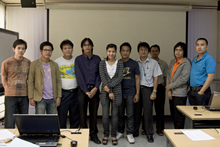
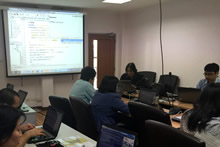
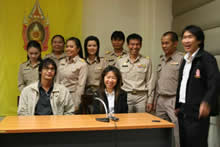
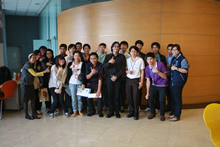
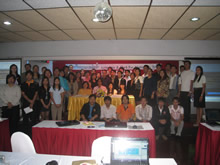
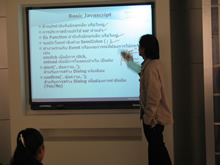
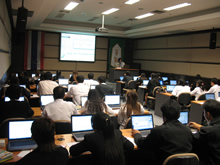
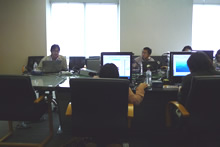
ภาพส่วนหนึ่งจากการไปบรรยายฝึกอบรมให้แก่หน่วยงานต่างๆ

Copyright ©2003-2024 dwthai.com. All rights reserved.
This website was created by : S.raksasuk.
Post It Version.