ก่อตั้งเมื่อปีพุทธศักราช ๒๕๔๖
จำนวนบทความขณะนี้
244
บทความ


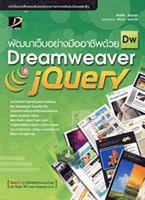
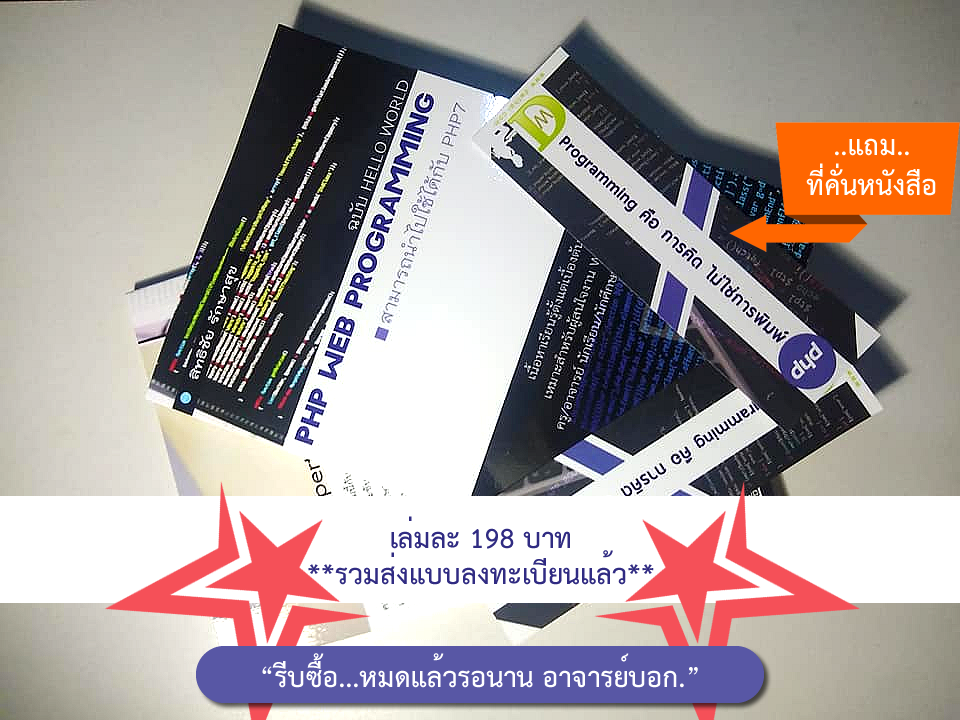
หนังสือ PHP Web Programming
หนังสือตอนนี้ได้ทำการตีพิมพ์ใหม่แล้ว หากท่านใดสนใจสามารถสั่งซื้อได้ครับ



 เคล็ดลับภาษา PHP สำหรับนักเขียนโปรแกรม
ภาษาพีเอชพี (PHP ย่อมาจาก Hypertext Preprocessor) เป็นภาษาคอมพิวเตอร์ที่ถูกใช้พัฒนาโครงสร้างเว็บไซต์เป็นหลัก เปรียบเสมือนเครื่องยนต์ที่อยู่เบ... เปิดอ่าน

ผมก็ชมก็แล้วกันครับ ไม่มีคำติ ตามที่ผมได้เข้าไปศึกษาวิธีการเกี่ยวกับการทำเว็บเพจผมได้เมลไปถามหรือถามตามเว็บบอร์ดไม่เห็นมีใครตอบกลับผมมาสักที มีเว็บ DWTHAI เว็บแรกที่ตอบคำถามและส่งเมล์ตอบให้ ผมขอขอบคุณครับ: ต้อม

เป็นเว็บที่ให้ความรู้เกี่ยวกับ ดรีม ได้ดี แต่เรื่องของเนื้อหาอยากจะให้มีการเพิ่มเติมให้มากกว่านี้อีก จะทำให้เว็บน่าสนใจมากยิ่งขึ้นกว่าเดิม แต่ถึงยังไงก็จะเข้ามาบ่อยๆ น่ะค่ะ: sos
อวยพรล่วงหน้าขอให้ทุกคนที่เข้ามาชมเว็บไซต์นี้ทำเว็บไซต์ที่ตัวเองต้องการได้สำเร็จสมดังที่หวังไว้...นะค่ะ: สุชาดา
ดีครับผม ww2.se-ed.net/heiilsh: hellish
คุณพูดได้ถูกใจผมเด๊ะเลย กะพวกได้คืบจะเอาศอก ขอเป็นกำลังใจให้นะครับ.......: ตัวแปรอิสร
เรียนด้วยมาหลายครั้งแล้ว ได้ความรู้เยอะมากครับ: Thanakorn
ผมเริ่มจากไม่รู้อะไรเลยคิดแค่อยากทำเว็บของตัวเอง
เลยลองหาดูคลิปสอนตามยูทูปไปเจอของ อ. ดูแล้วสอนดี
ทำเราเข้าใจ ผมเลยลองลงเรียนด้วย ทุกวันนี้ทำเว็บของตัวเองได้
มีระบบต่างๆ เช่นล็อคอิน ตะกร้า รู้สึกคุ้มค่ากับเงินที่เสียไป
ดีมาเลยน่ะค่ะเว็ยบนี้ทำให้ได้ประโยชน์มาเลย: น้อง
แบบว่าเข้ามาคั้งแรก ก็เฉยๆ นะ แต่พอดูเกี่ยวกับคำแนะนำ หรือวิธีการทำต่างๆ เกี่ยวกับเทคนิคน่ะ อือ บอกได้เลยว่า ต้องเข้ามาอีก ต้องหนับหนุน อ่ะต้องหนับหนุน ไม่ได้โคนาให้เขานะ เพราะผมไม่ไ้ด้ตังค์ แต่ที่ชมเนี่ยเพราะเขาดีจิงๆ อยากให้ใครได้เข้ามาดู ลองดู ลองทำตาม ลองอ่าน แล้วจะรู้ว่าผมไม่ได้เชียร์เขาแต่เป็นข้อมูลที่ใ้ช้ได้ อ่ะ ใช้ได้: หนึี่งเองฮ่ะ
สวัดดีครับ: sirichai srihaput
ดีคับ เว็ปให้ความรู้ดี: not
เว็บสุดยอดมากครับ.....: เนรมิต
อบรม PHP อยู่กับอาจารย์ครับตอนนี้ แต่แอบแว็บ....เข้ามาเขียน
สุขสรรค์ วันเกิด ครับ อ.บิ๊ก: m [e] N
มีความสุขมากๆนะครับ รวยๆ
มีนจะขอยืมเวปอ.ไป Present นะครับ
อ.ที่มหาลัยมีนเค้าให้ทำรายงาน เกี่ยวกับเวปที่ชอบ
มีนเห็นว่าเวปอ.มีประโชน์มาก ต่อ การเรียนของเพื่อนๆของมีน
รักษาสุขภาพนะคับ...
วันนรฃี้ไม่รุจะไปไหนดีเลยแวะมาเยี่ยมแถวๆนี้: ปลา
พัฒนาโปรแกรมอ่าน QR-Code หรือ QR Code Reader/Scanner โดยกล้อง Webcam: รุ่งวิทย์
ลอง test บนมือถือแล้วเรียกกล้องไม่ขึ้นครับ
เป็นอีกเว็ปที่มีเนื้อหาเกี่ยวกับ dream ที่น่าสนใจมากและระเอียดกว่าเว็ปอื่นๆ: พลอย
สาระ เพียบบบ ชอบมากๆ เหมาะสำหรับมือใหม่ และผู้ต้องการเรียนรู้ ให้ เก่ง มากขึ้นๆๆๆ ไปเรื่อย จนถึงอินฟินิตี้ ถ้าต้องการความเป็นโปร .. เชิญได้ที่นี่ ค๊าฟฟ แหะๆ แต่ มีเรื่องข้อใจ อิอิ ละจามาต่อ ภาค 2: บุ้ง อีกแล้ว
ตัวอักษรอ่านยากไปนี๊ดนะค่ะ font Eng น่ะค่ะแต่อย่างอื่น ขอดูก่อนนะค่ะ แต่ขอขอบคุณที่เขียนให้อ่าน เพื่อความรู้ เป็น web ที่จายดีมากค่ะ: sukdina
เป็นเว็ปที่น่าสนใจมากค่ะ..แล้วจะมารบกวนบ่อย ๆ นะค่ะ: nepal64--www.forester64.com
เว็บของคุณดีมากเลยครับ ผมก็เคยคิดที่จะทำเว็บแบบคุณเหมือนกันครับ แต่คงไม่มีเวลาตอบคำถามคนเข้าดู เว็บนี้ให้สาระมากมายครับดีครับสคริปของคุณดีมาก ชัช http://www.ohlanla.com: ชัชวาล
เป็นเว็บที่ดีมาก: เจม
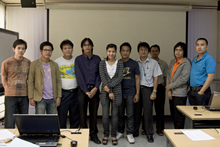
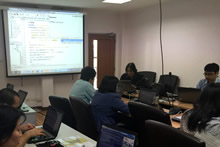
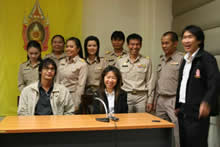
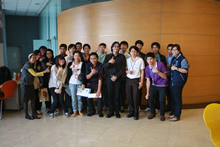
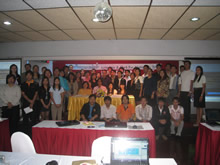
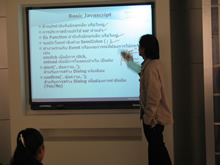
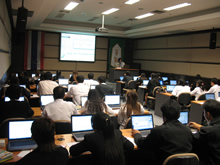
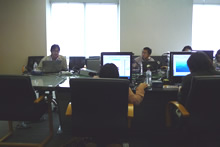
ภาพส่วนหนึ่งจากการไปบรรยายฝึกอบรมให้แก่หน่วยงานต่างๆ

Copyright ©2003-2024 dwthai.com. All rights reserved.
This website was created by : S.raksasuk.
Post It Version.