ก่อตั้งเมื่อปีพุทธศักราช ๒๕๔๖
จำนวนบทความขณะนี้
244
บทความ

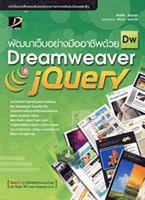
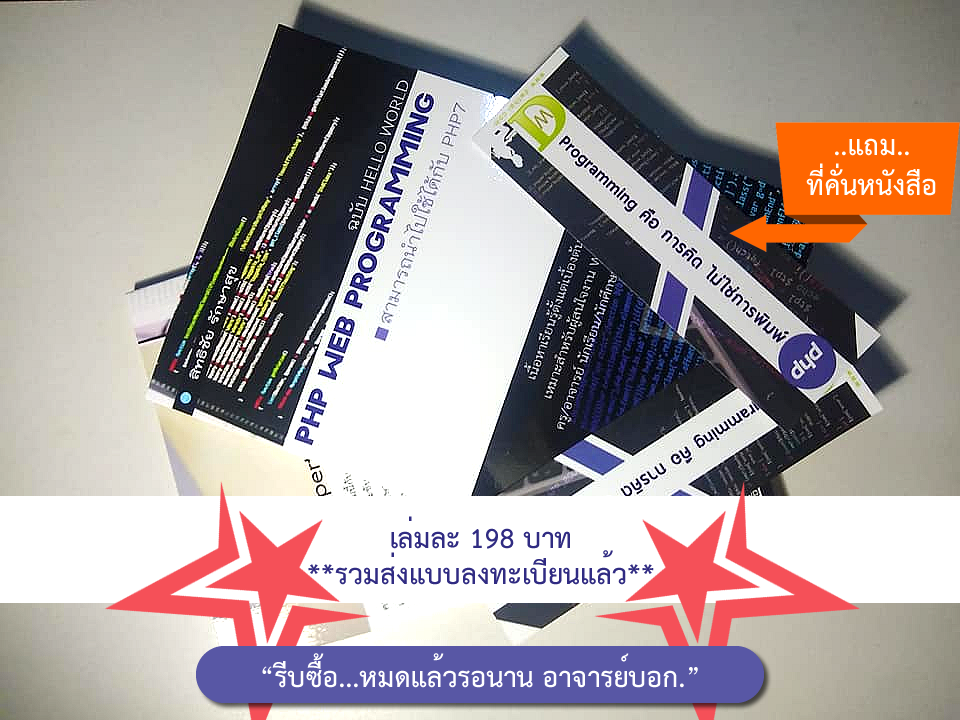
หนังสือ PHP Web Programming
หนังสือตอนนี้ได้ทำการตีพิมพ์ใหม่แล้ว หากท่านใดสนใจสามารถสั่งซื้อได้ครับ



 เคล็ดลับภาษา PHP สำหรับนักเขียนโปรแกรม
ภาษาพีเอชพี (PHP ย่อมาจาก Hypertext Preprocessor) เป็นภาษาคอมพิวเตอร์ที่ถูกใช้พัฒนาโครงสร้างเว็บไซต์เป็นหลัก เปรียบเสมือนเครื่องยนต์ที่อยู่เบ... เปิดอ่าน

น่าจะมีโปรเเกรมเเจกฟรีด้วย: นายธนสิทธิ์ ศรีเมือง

ดีจัยด้วยที่หน้าเว็บมีความน่าสนจัยขึ้น เยี่ยมากคะ: min
อยากให้เว็บมาสเตอร์ อารมณ์ดีคะ อยากเห็นรอยยิ้ม อยากฟังเสียงหัวเราะ นะคะ
สูดดดดดดดดดดดดดด ยอดดดดดดด: อนุพงษ์
เว็ปนี้ดีมั๊กๆๆๆๆ: มะแม้ว~*
เว็ปมาสเตอร์ติดตาม ถอบทุกกระทู้เลยค่ะ
งิงิ
แวะมาเยี่ยม
เป็นเว็บที่ดีมมากๆๆๆๆๆครับหามานานแล้วพอดีเจอในหนังสือพิมพ์ครับ...ภูกใจมากเลยครับ: เอ็ด
กะลังหาพันธมิตร dreamweaver อยู่เลย ใช้html เป็นอย่างเดียว ทีนี้คงได้อะไรจากที่นี่เยอะ :D: Unh
สวัสดีพี่ชาย ที่แสน.... วันนี้แวะมาเยี่ยมเวป จะบอกว่าเห็นด้วยกับหลายๆคนที่ว่า พี่เขียน เวปมาสเตอร์ทอคได้น่าอ่านอ่ะค่ะ น่าจะไปเขียนหนังสือน่ะเนี๊ยะ แต่ที่เข้ามาประจำก็คือมาเรียนรู้เกี่ยวกะ dw จริงๆ แต่เจ้ามาสเตอร์ทอคมันก็เป็นสีสันน่ะ เขียนบ่อยๆก็ดีน่ะค่ะ รู้สึกเหมือนได้คุยกะเจ้าของเวปตลอดดีอ่ะค่ะ: ปาปิญอง
เว๊บไซต์คุณดีมาก ๆครับ ขอให้อยู่ไปนานๆนะครับ: tawan2006
ชอบครับเวบสวยดีครับอยากเป็นเวบมาสเตอร์ครับ: ทวี
Thank you for your application.: Nisarat
ขอชม webmaster หน่อยนะคะ ที่มีความขยัน ในการสรรหาสาระ ความรู้ และขยันตอบคำถาม จนมีแฟนเว็บเต็มเลย ก็ขอให้พัฒนาผลงานต่อไปนะคะ คุณ webmaster คนขยัน ต่อไปถ้ามีอะไรสงสัย คงต้องขอคำปรึกษาจากคุณ webmaster บ้างละนะคะ ขยันๆ ต่อไปนะคะ: ying^_^
ทำมัยต้องงูด้วยอะ บ่งบอกความเป็นตัวคุณงั้นสิ หุ หุ: แก้ม
แต่งัย รวม ๆแล้วดูดีมีฐานะม๊าก หรู....
webพี่สวยดีนะ มีความรู้ดีค่ะ: ann
ช่วยให้เข้าใจการใช้ Script มากขึ้นทำให้งานเสร็จทัน เป็น Web ที่ดีจริง ๆ: Fai
เยี่ยมครับให้ความรู้ได้มากเลยครับ: เนี๊ยบ
ดีค่ะพี่บิ๊ก แวะมาทักทายค่ะ ขอให้เว็บดีๆอย่างงี้อยู่คู่กับคนที่ต้องการจะศึกษาตลอดไปค่ะ ดีใจที่รู้จักกับพี่บิ๊กน่ะค่ะ.......: Runk
สวัสดีครับพี่ ขอแสดงความยินดีด้วยนะครับ ที่เว็บพี่ได้ขึ้นบนหนังสือพิมพ์อีกครั้งหนึ่ง ก็ขอให้พี่มีผลงานดี ๆ ออกมาอีกเรื่อย ๆ นะครับ (ผมเป็นคนหนึ่งที่เข้าเว็บพี่ทุกวัน ที่ผมทำเว็บและพัฒนาเว็บได้เรื่อย ๆ ก็เพราะเป็นเว็บของพี่นี่แหละครับ): ต้อม
ปล. ใกล้ปีใหม่แล้ว อยากให้พี่แจกโปรแกรม user online หน่อยครับ ขอเป็นภาษา php นะครับ (ผมขอมากไปหรือป่าวครับ) ขอให้ประสบความสำเร็จในทุก ๆ เว็บที่ทำนะครับ บายครับ
ดีมากเลยค่ะ: กุ๊กไก่
ผมรู้สึกดีทุกครั้งที่เข้ามายังเว็บนี้เพราะเมื่อผมกลับไปผมจะมีความรู้ติดตัวกลับทุกทีรู้สึดว่าเว็บนี้ดีม๊ากมากครับถึงจะเป็นความรู้พื้นฐานบ้างแต่ก็เหมาะสำหรับคนยังไม่รู้อย่างผมครับแต่อยากให้สอนอะไรที่เบสิคกว่านี้เช่นการทำGuestBookแบบที่ผมกำลังโพสก์ครับดูแล้วสวยมากเลยครับ: skoonrut
อยากให้สอนเรื่อง asp เยอะๆ ครับ: cat
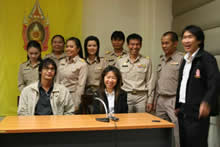
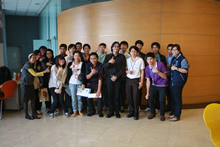
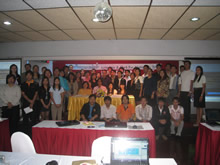
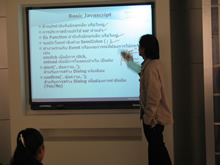
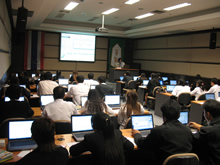
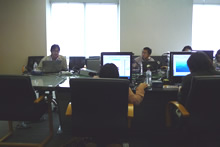
ภาพส่วนหนึ่งจากการไปบรรยายฝึกอบรมให้แก่หน่วยงานต่างๆ

Copyright ©2003-2024 dwthai.com. All rights reserved.
This website was created by : S.raksasuk.
Post It Version.